
如何登录启用二次验证的Gmail邮箱 - 完整图文教程(2025)
🌐 一、准备工作:启用优质VPN或使用代理
① 网络连接准备
如果您在某些地区无法直接访问谷歌服务,请启用一个高质量的VPN服务。选择信誉良好的VPN提供商,确保服务器稳定性和连接速度。
② 代理服务器配置
或者使用可靠的代理服务器,确保代理服务器支持HTTPS连接,具备良好的安全性和稳定性。
③ 连接质量检查
确保网络连接稳定,避免在验证过程中出现中断。建议选择支持多个服务器位置的VPN,以获得最佳的连接体验。
🔗 二、打开浏览器并访问Gmail
① 浏览器选择与打开
打开您常用的网络浏览器(推荐Chrome、Firefox、Safari等主流浏览器)。确保浏览器版本为最新。
② 官方网址访问
在地址栏中直接输入:gmail.com,避免通过搜索引擎或第三方链接访问。
③ 安全性验证
确保您访问的是官方的Gmail网站,注意查看地址栏中的安全锁图标。
📧 三、输入您购买的邮箱地址
在登录页面的第一步中,需要准确输入您的邮箱地址信息。这是整个登录流程的关键起始步骤。
邮箱地址输入要求
完整输入您购买的邮箱地址,包括@gmail.com后缀
输入格式检查
检查拼写是否正确,避免多余的空格或特殊字符
验证与确认
输入完成后,仔细检查邮箱地址的准确性
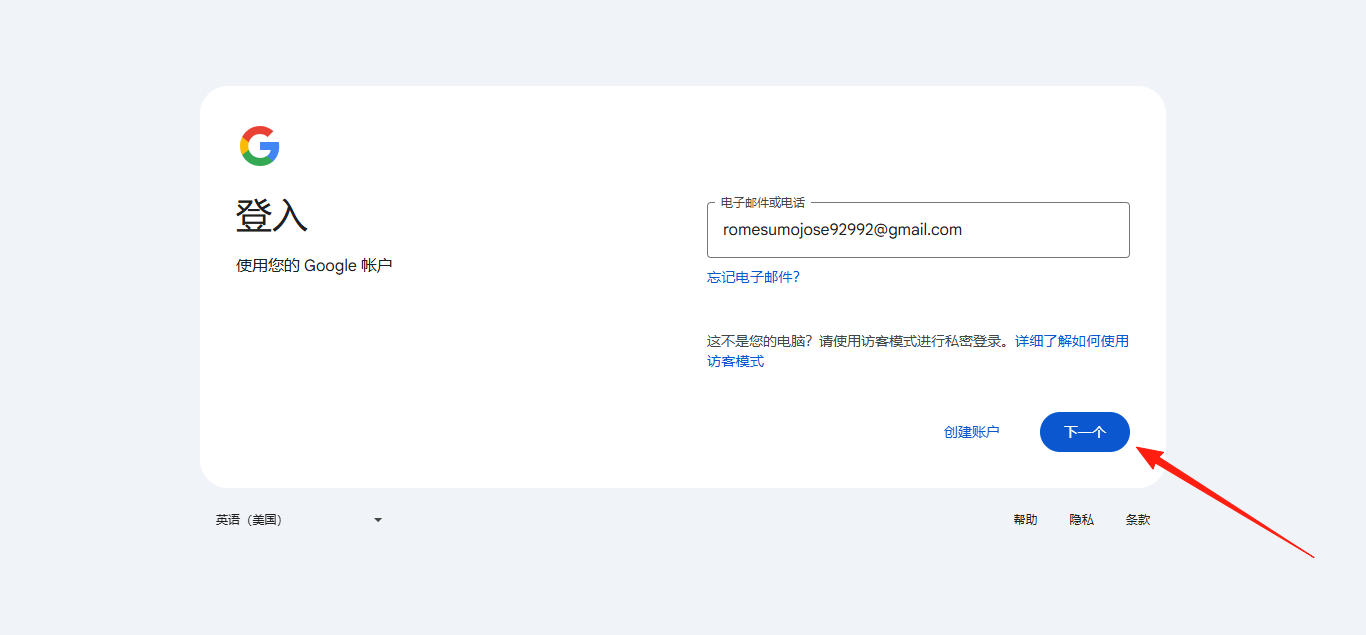
谷歌电子邮件登录页面
💡 重要提醒:请确保使用您实际购买的邮箱地址,而不是其他相似的地址。
🔑 四、输入密码
进入密码输入阶段后,需要使用您购买邮箱时获得的正确密码进行身份验证。
- 找到您保存的谷歌邮箱密码(购买时提供的密码)
- 复制您的谷歌邮箱密码,在密码输入框中粘贴密码
- 确认密码无误后,点击"下一步"按钮提交密码验证请求
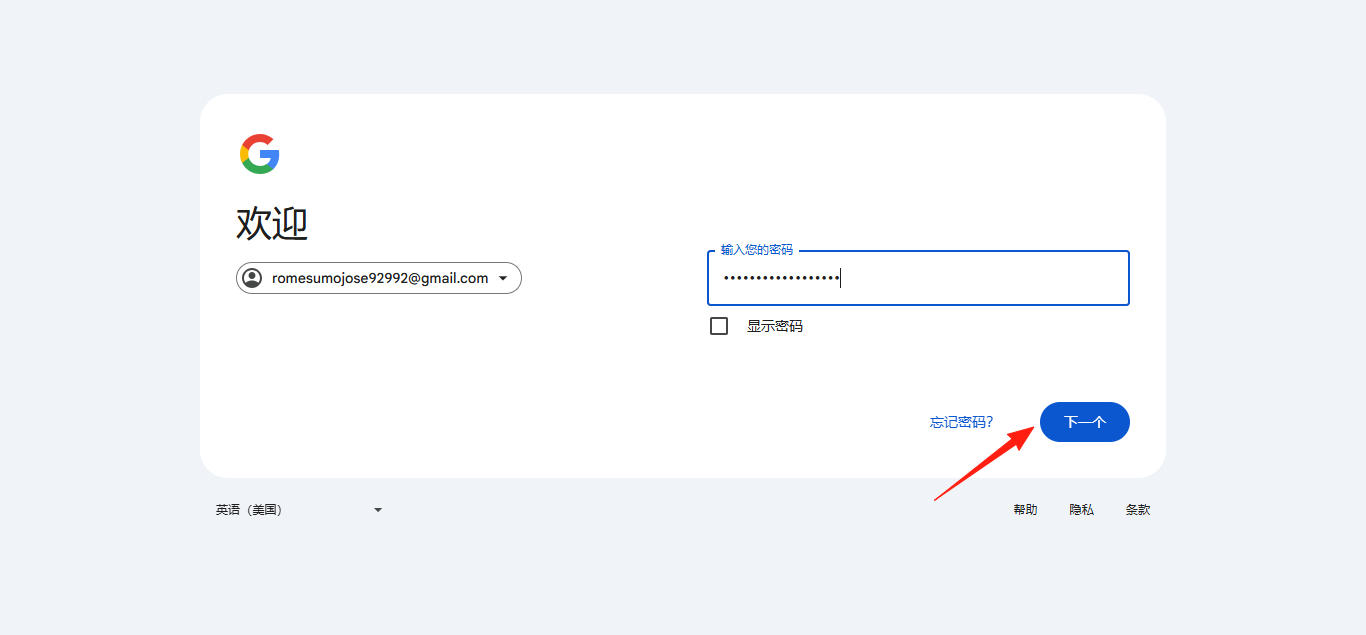
Google邮箱密码入口页面
⚠️ 重要提示:确保您使用的是购买邮箱时获得的正确密码。如果多次输入错误密码,您的账户可能会被临时锁定。
🔒 五、识别2FA验证部分
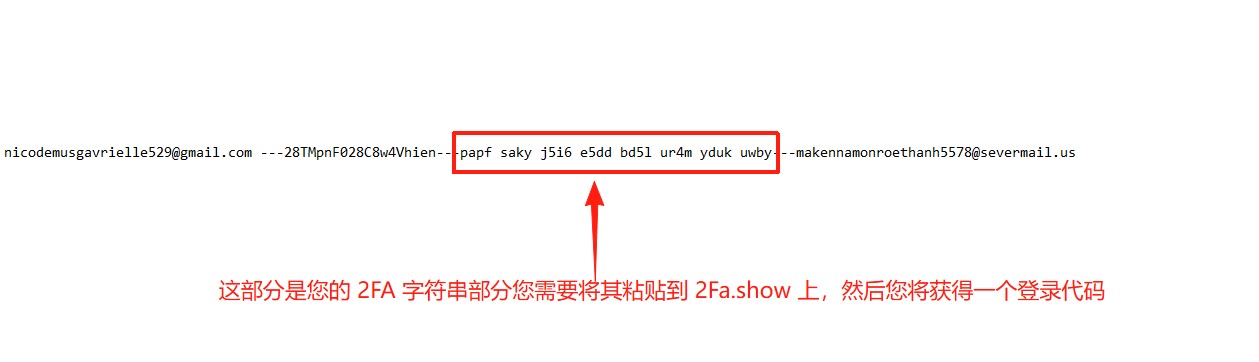
识别您购买的 Google 电子邮件的 2FA 部分
当您成功输入密码后,系统将要求进行二次验证。这是保护您账户安全的重要步骤。
2FA验证界面识别
您会看到二次验证的界面,通常包含验证码输入框
界面元素确认
确认页面显示"验证"或"下一步"按钮
客服支持准备
如遇困难,请立即联系平台客服获得帮助
🔢 六、使用2FA.show网站生成验证码
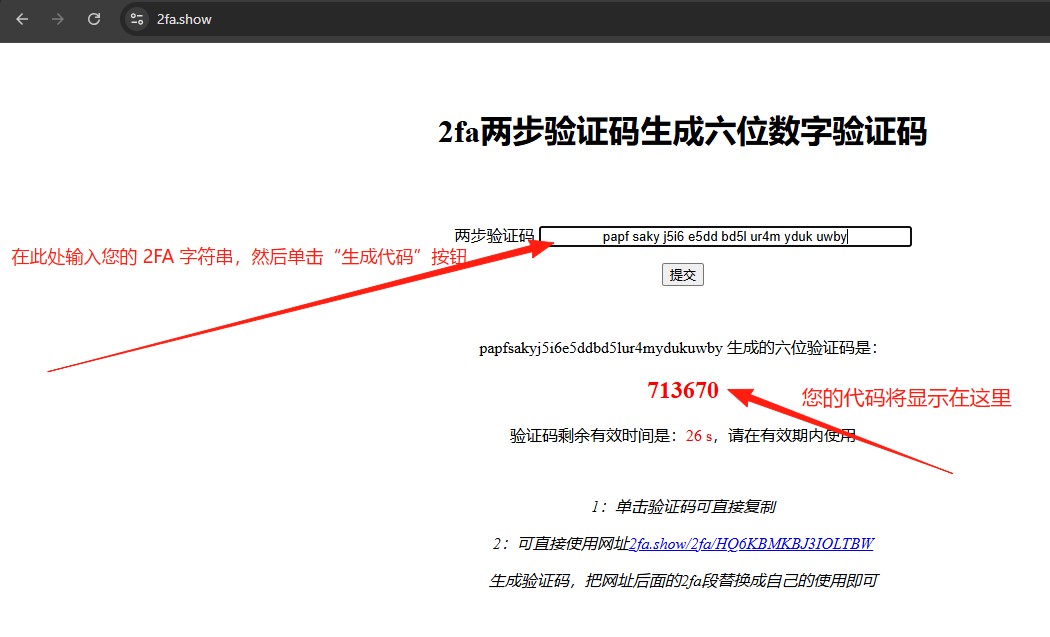
前往2FA.show页面获取验证码
获取您的2FA密钥后,需要使用专用网站生成时效性验证码。这个步骤对登录成功至关重要。
- 在新的浏览器标签页中访问2FA.show网站
- 在网站的输入框中输入您的2FA密钥链接
- 复制生成的6位数验证码,注意每30秒更新一次
💡 注意事项:验证码通常每30秒更新一次,请确保在有效时间内使用。如果代码过期,请等待新的验证码生成。
✅ 七、在谷歌身份验证器界面输入2FA代码
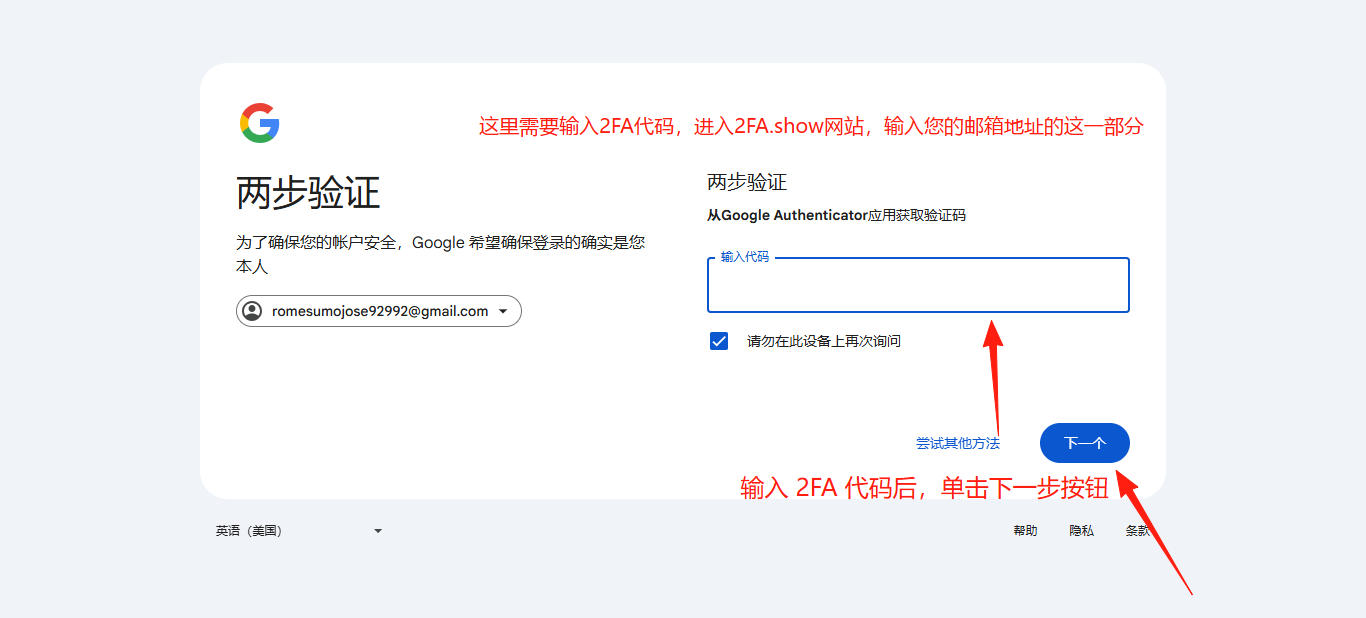
输入你的谷歌邮箱2FA验证码
最后一步是在谷歌的验证界面中输入验证码,完成整个二次验证登录流程。
身份验证器界面确认
您会看到一个专门的验证界面
验证码输入操作
将从2FA.show网站复制的验证码粘贴
最终验证提交
点击"验证"按钮完成身份验证
🚨 重要安全提醒
从2025年起,谷歌加强了账户安全措施。请务必保护好您的2FA密钥,不要与他人分享。定期检查账户安全设置,确保登录设备的安全性。如遇任何登录问题,请及时联系客服获得专业技术支持。
🎯 总结
遵循本指南的完整步骤,您将能够成功登录启用二次验证的谷歌邮箱,享受安全可靠的电子邮件服务体验。